





Astro로 블로그 만들기
빠르고 가벼운 정적 사이트를 위한 최고의 선택

들어가며
현대의 웹 프레임워크들은 복잡한 웹 애플리케이션을 만들 때는 훌륭한 선택지이지만, 단순히 텍스트와 이미지 위주의 블로그 환경에서는 페이지의 로딩 속도를 늦출 뿐입니다.
Astro는 블로그처럼 콘텐츠가 중심이 되는 웹사이트를 가장 빠르고 가볍게 만들어 주는 프레임워크입니다.
이 글에서는 Astro를 이용하여 블로그를 만드는 방법에 대해 소개합니다.
NodeJS 설치
Astro는 22.12.0 이상 짝수 버전을 필요로 합니다.
홀수 버전은 지원하지 않습니다
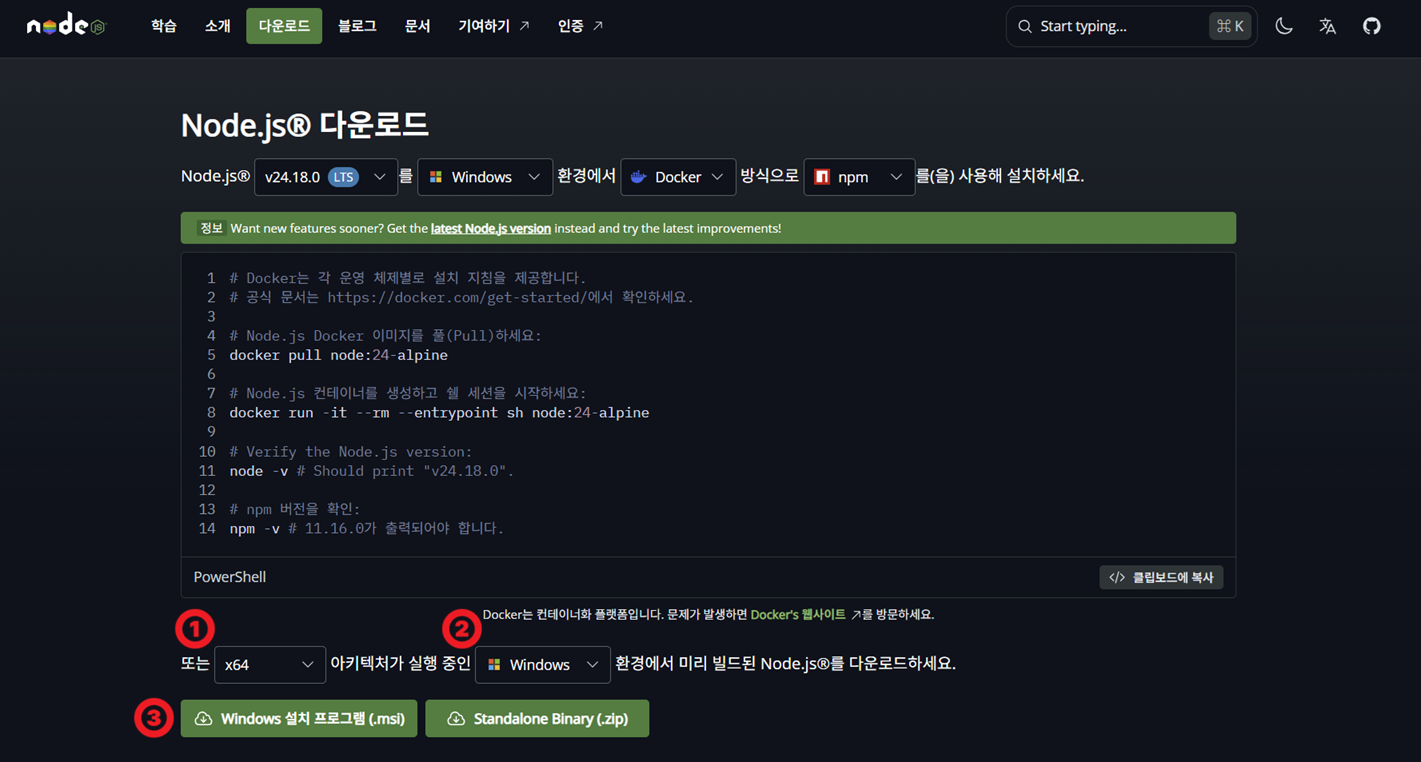
- NodeJS 공식 홈페이지에 접속합니다.
- 자신에게 맞는 ①아키텍처와 ②OS를 선택한 뒤 ③설치 프로그램을 다운로드하여 실행합니다.
 3. (선택) CMD 창에서
 node -v를 입력하여 설치가 완료되었는지 확인합니다.
> node -v
v24.18.0
VSCode 설치
이 글에서는 VSCode 기준으로 설명합니다.
다른 편집기나 IDE를 사용해도 무방합니다.
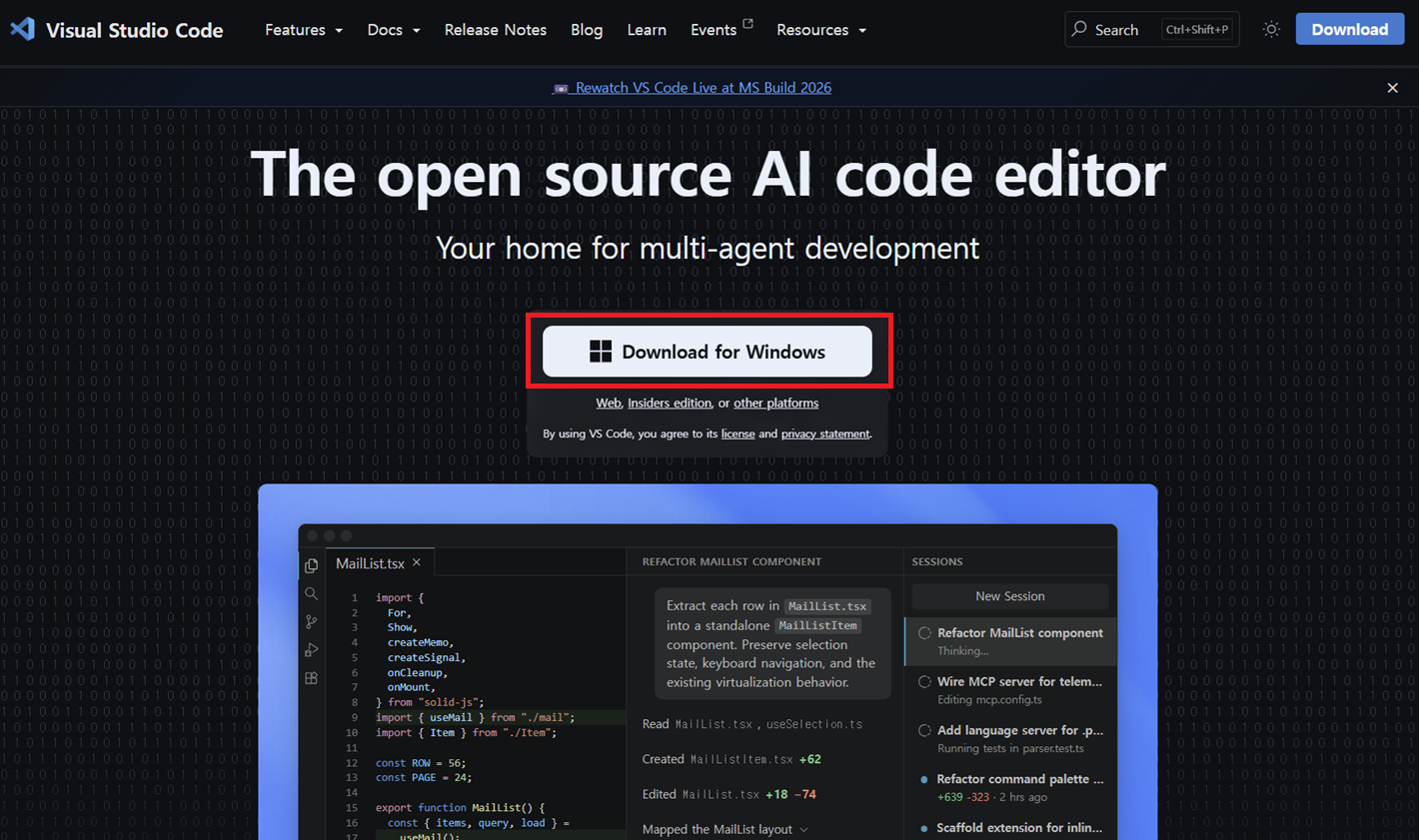
- VSCode 공식 홈페이지에 접속합니다.
- 자신에게 맞는 설치 프로그램을 다운로드하여 실행합니다.
Astro 설치
- 프로젝트를 만들 적절한 위치에 폴더를 생성합니다.
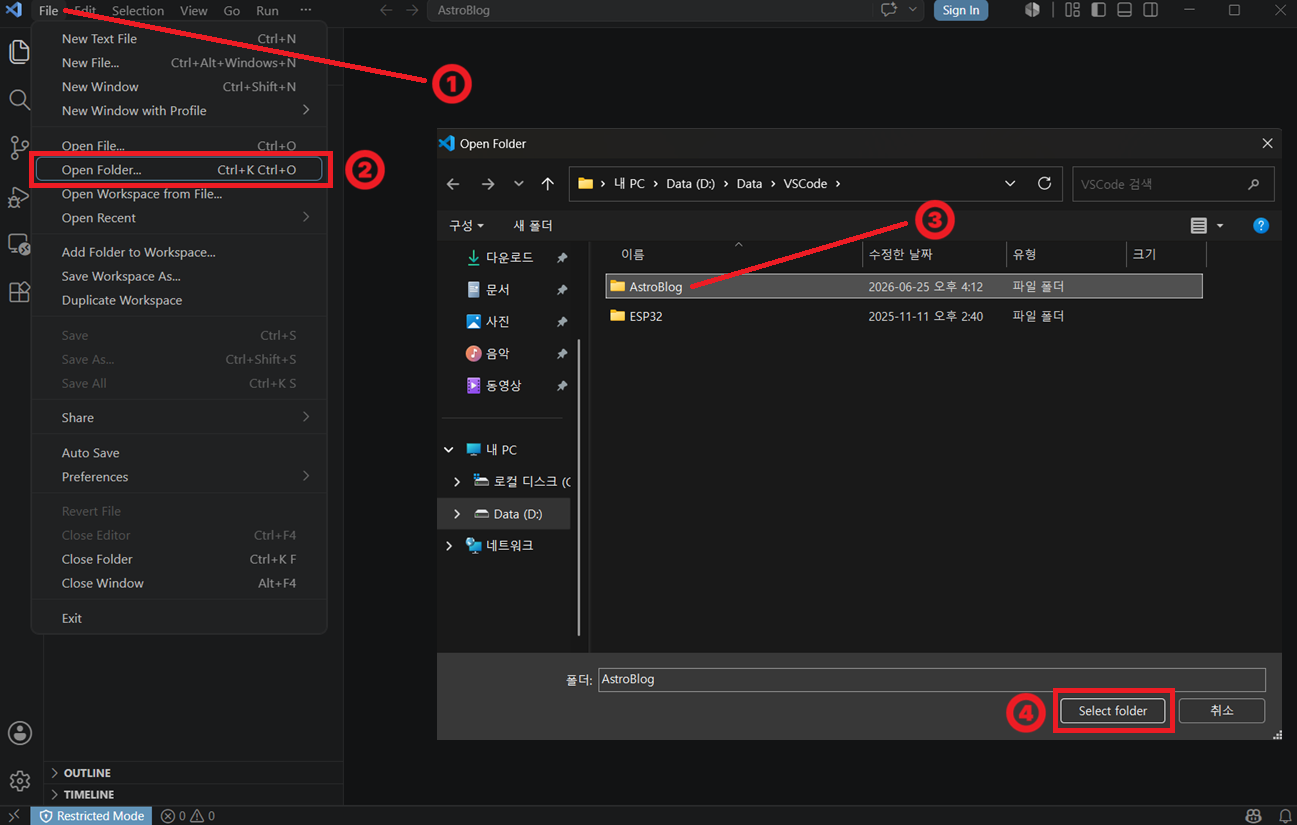
(IDE 환경에서는 빈 프로젝트를 생성하면 됩니다) - ①상단메뉴 File > ②Open Folder > ③생성한 폴더 선택 > ④ Select folder를 눌러 폴더를 엽니다.
(만약 경고창이 뜨면 Trust를 눌러 신뢰 모드로 엽니다)
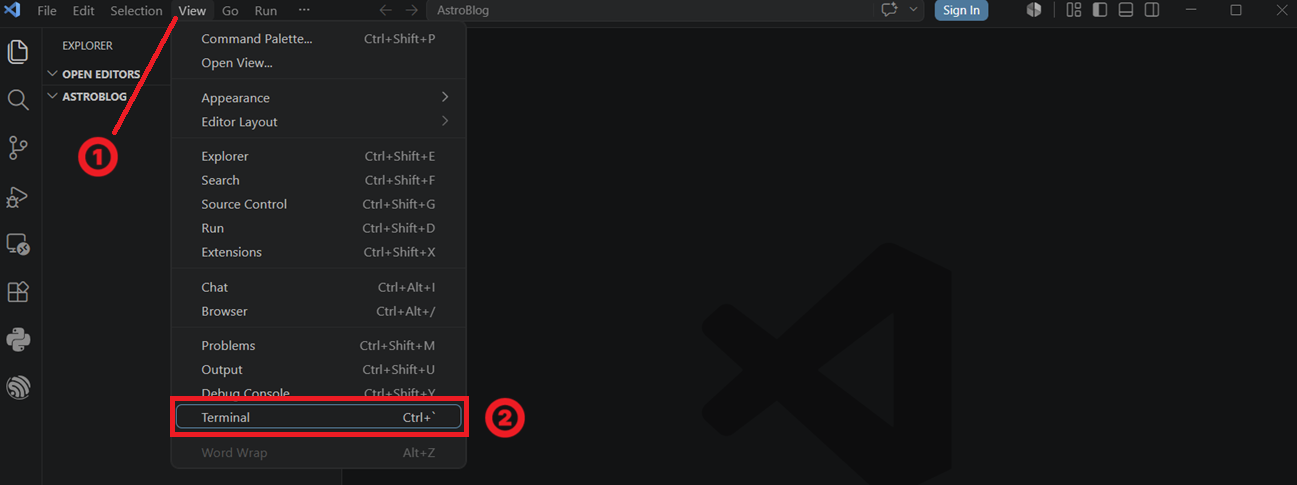
 3. ①상단메뉴 View > ②Terminal을 눌러 터미널을 엽니다.
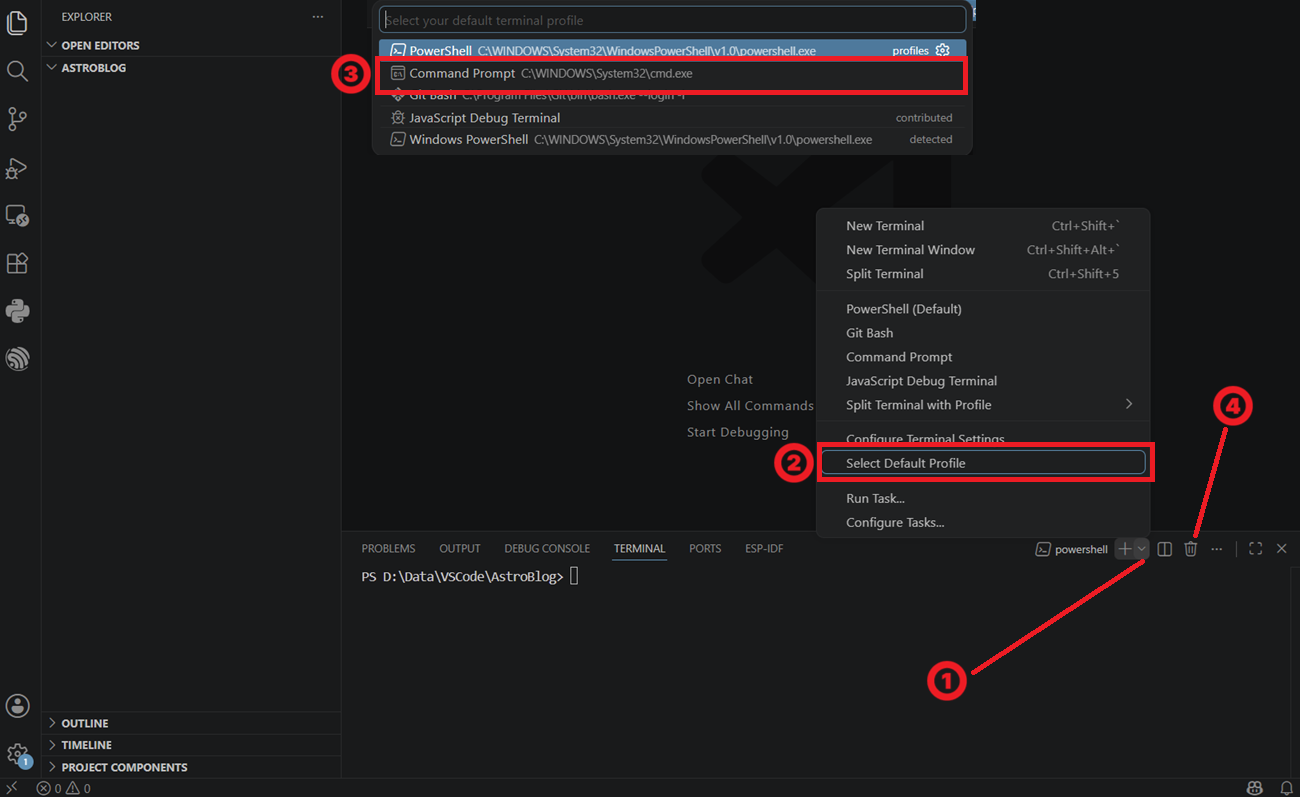
 4. 만약 터미널이(파란네모) cmd가 아니라면 ①생성 옆 케럿 > ②Select Default Profile > ③Command Prompt를 선택하면 기본 설정이 CMD로 변경됩니다.
이후에 ④휴지통 버튼을 눌러 터미널을 닫은 뒤 View 메뉴를 통해 터미널을 열면 CMD로 변경됩니다.
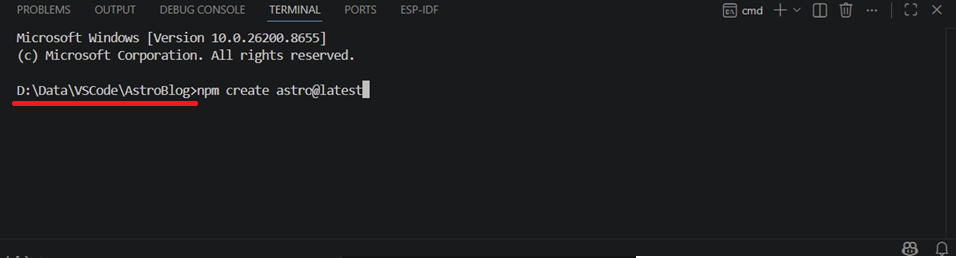
 5. 생성한 폴더가 맞는지 확인한 뒤
 npm create astro@latest 명령어를 실행합니다.
- 아래 절차에 따라 설치를 진행합니다
Ok to proceed?
> y
Where should we create your new project?
> . (점 입력)
How would you like to start your new project?
> Use blog template
Install dependencies?
> Yes
Initialize a new git repository?
> No (Git이 있다면 Yes 추천)- 설치가 완료 되었다면
npm run dev명령어를 실행하여 로컬 서버를 실행합니다.
(아래 메세지가 뜨면 성공입니다)
npm run dev
... 생략 ...
 astro  v7.0.3 ready in 6430 ms
┃ Local    http://localhost:4321/
┃ Network  use --host to expose
14:22:51 watching for file changes...http://localhost:4321로 접속하여 페이지를 확인할 수 있습니다.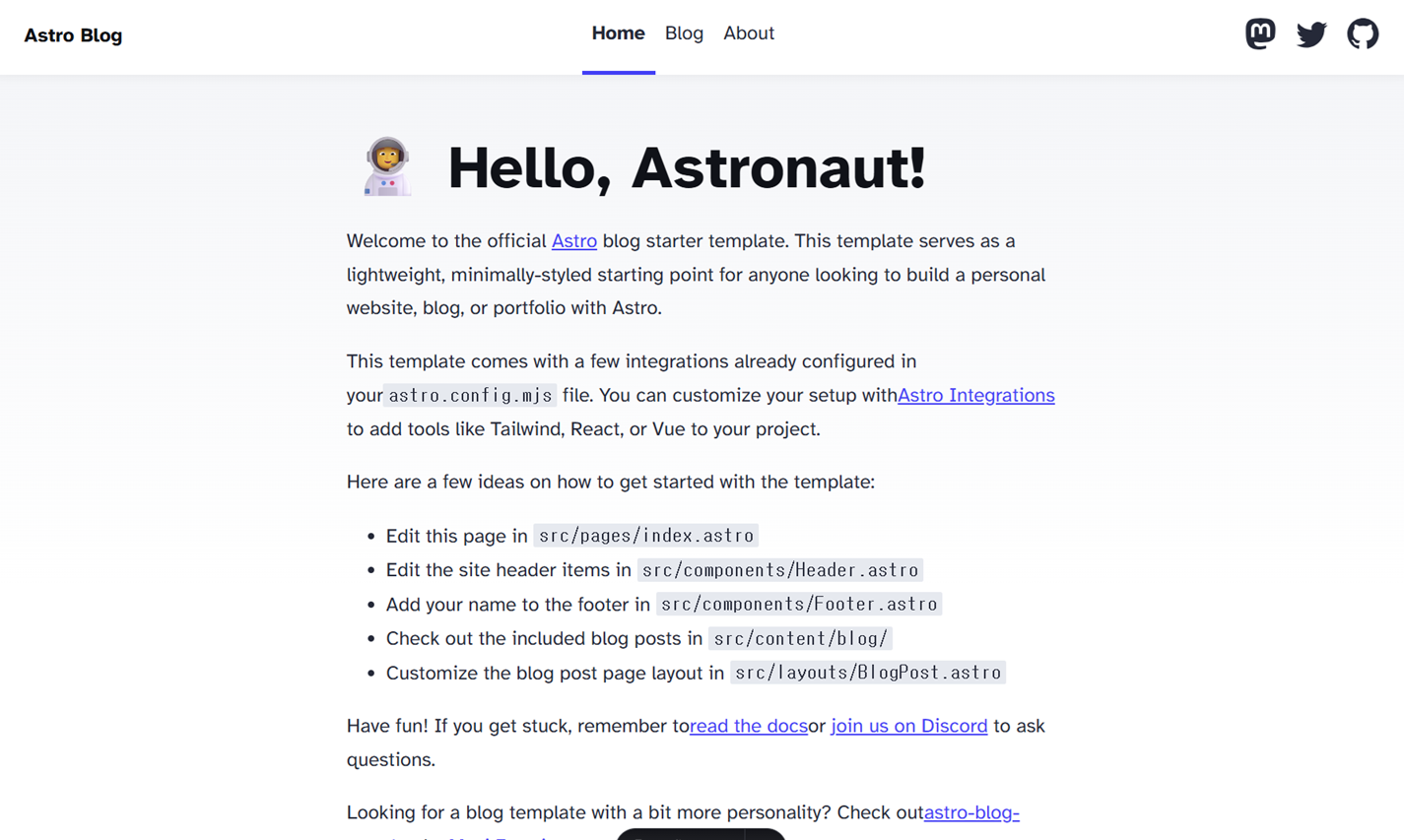
마크다운 렌더링
Astro의 핵심인 마크다운 렌더링 기능에 대해 알아보겠습니다.
마크다운으로 문서를 작성하기만 하면 Astro가 이를 HTML 파일로 자동 변환해 줍니다.
- src > content > blog 폴더에 test.md 파일을 생성합니다.
- 원하는 내용을 작성합니다
---
title: 'Astro 블로그 구축 완료'
description: '마크다운 렌더링 테스트를 위해 작성하는 글입니다'
pubDate: 'Jun 25 2026'
heroImage: '../../assets/blog-placeholder-3.jpg'
---

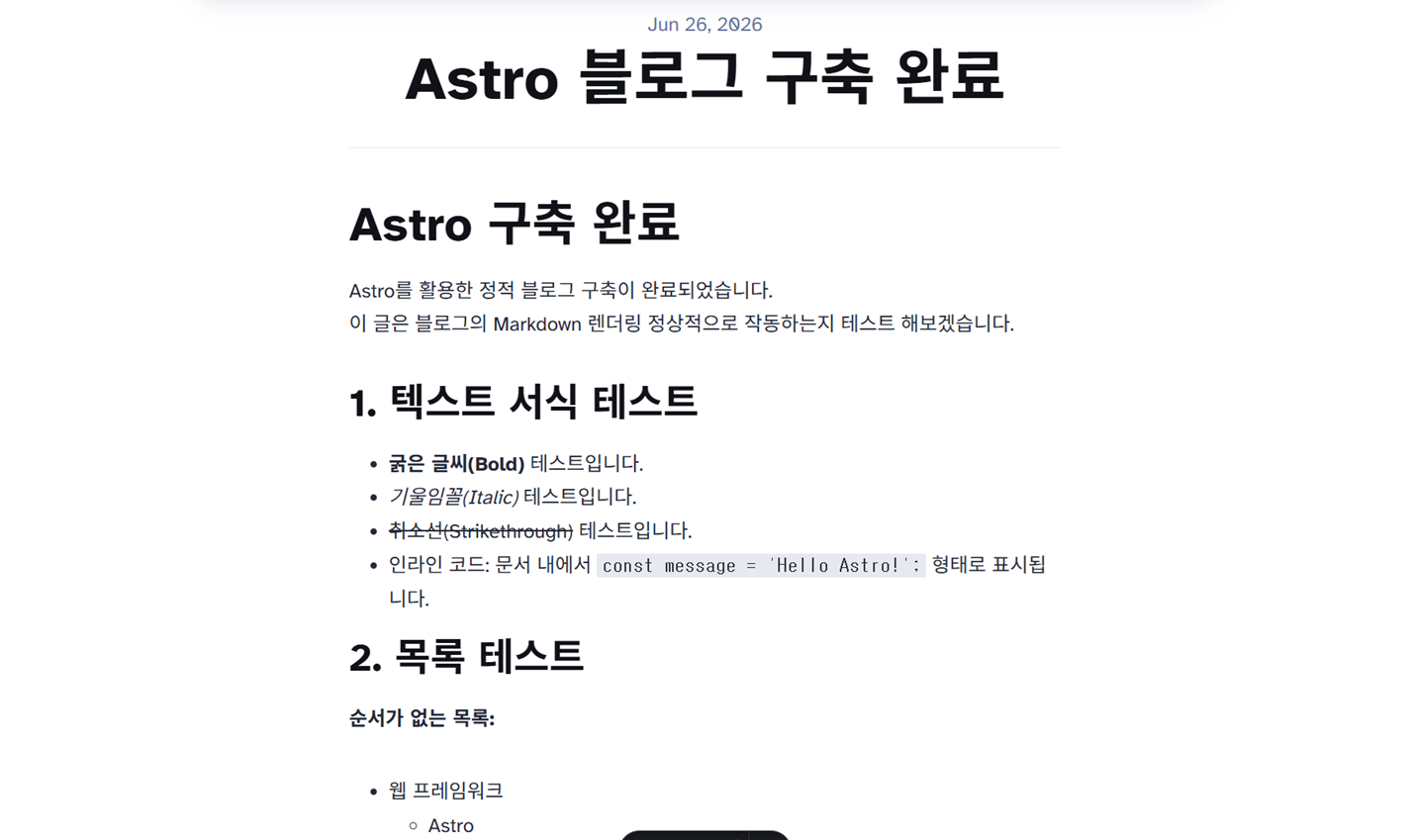
## Astro 구축 완료
Astro를 활용한 정적 블로그 구축이 완료되었습니다.
이 글은 블로그의 Markdown 렌더링 정상적으로 작동하는지 테스트 해보겠습니다.

### 1. 텍스트 서식 테스트
* **굵은 글씨(Bold)** 테스트입니다.
* *기울임꼴(Italic)* 테스트입니다.
* ~~취소선(Strikethrough)~~ 테스트입니다.
* 인라인 코드: 문서 내에서 `const message = 'Hello Astro!';` 형태로 표시됩니다.

### 2. 목록 테스트

**순서가 없는 목록:**
* 웹 프레임워크
  * Astro
  * React
  * Svelte

**순서가 있는 목록:**
1. 프로젝트 생성 및 패키지 설치
2. 레이아웃 및 컴포넌트 개발
3. 정적 사이트 빌드 및 배포

### 3. 인용구(Blockquote) 테스트

> "Astro는 콘텐츠 중심의 빠른 웹사이트를 구축하기 위한 올인원 웹 프레임워크입니다."
>
> — Astro 공식 문서

### 4. 코드 블록 테스트

```HTML
<h1>Hello Astro</h1>
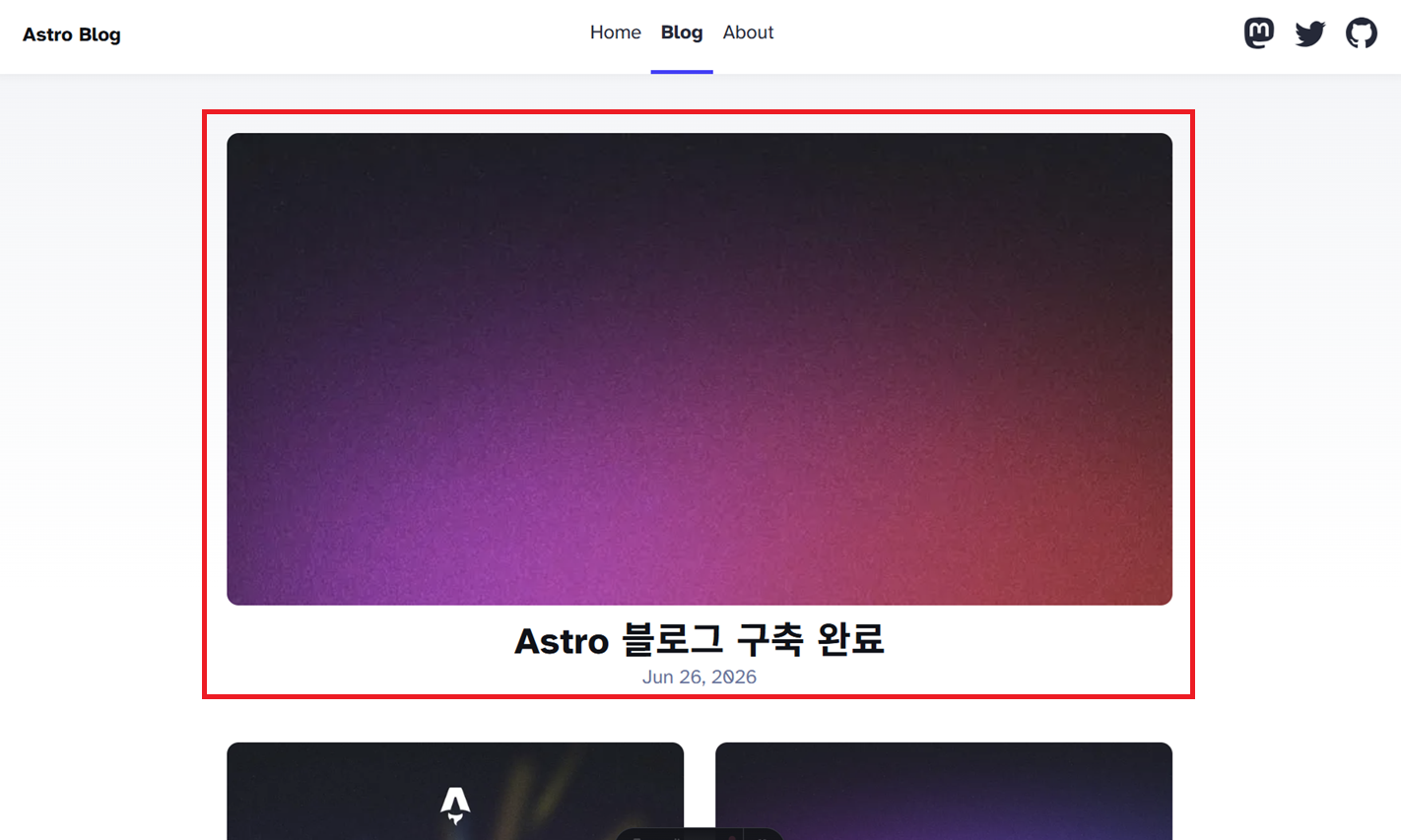
```- 상단 블로그 메뉴로 이동한 뒤 페이지를 확인해 보면, 해당 글이 추가된 것을 확인할 수 있습니다
마치며
React 같은 경우 사용자가 웹사이트에 접속하는 순간 실시간으로 HTML 코드를 만들지만, Astro는 개발자가 빌드할 때 한 번만 HTML 코드를 생성합니다.
그래서 React는 실행 프레임워크, Astro는 빌드 프레임워크라고 부릅니다.
블로그 같이 내용이 변하지 않는 정적 사이트의 경우 Astro를 사용하면 정말 빠르고 가벼운 웹사이트를 만들 수 있으니 한번 사용해 보시는 것을 추천합니다.
긴 글 읽어 주셔서 감사합니다.